
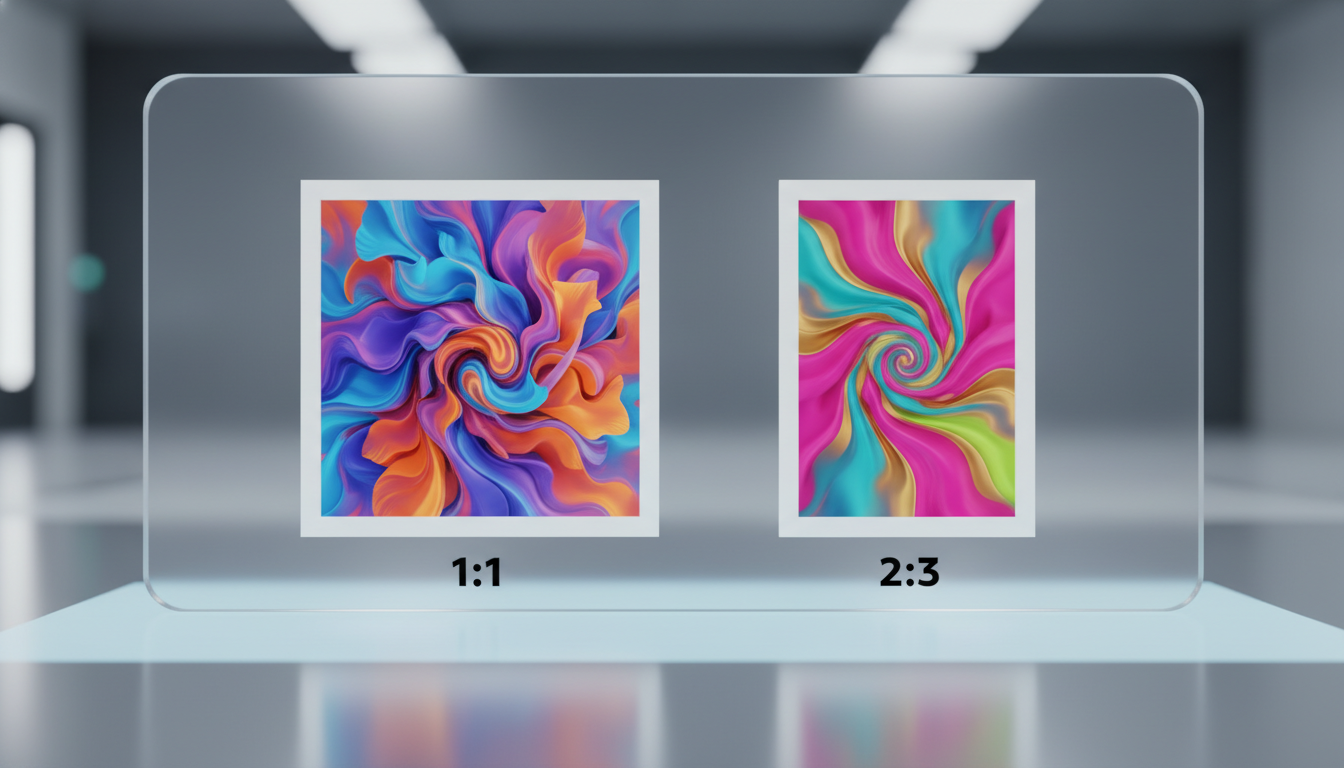
???? En-Boy Oranı Nedir? (Kare vs. Dikdörtgen)
Bir görselin kaç piksel olduğu (örneğin 2048×2048) onun netliğini belirler; ama oranı onun şeklini belirler.
- Kare Oranı ($1:1$): Resmi Canva’da kare tasarladıysanız ($3000 \times 3000$ piksel gibi), bunu Printify’da dikdörtgen bir kanvas tabloya ($2:3$ veya $3:4$ oranında) oturtmaya çalıştığınızda sistem çaresiz kalır. Ya yanlardan kırpar ya da boşluk bırakır.
- Dikdörtgen Oranı ($2:3$ – $3:4$ – $4:5$): Gönderdiğiniz ekran görüntüsündeki tablo dikey, şık bir dikdörtgen. Eğer Canva’daki çalışma sayfanız bu dikdörtgenle aynı oranda değilse, kenarlardaki o sarı çizgileri oturtmak için resmi sürekli çekiştirmek zorunda kalırsınız.
???? Canva’da Sıfır Hata İçin Ölçü Tablosu
Canva’da boş sayfayı açarken “Özel Boyut” (Custom Size) kısmına doğrudan aşağıdaki piksel değerlerini yazarsanız, kenarlarda milim kayma veya taşma yaşamazsınız:
| Kanvas Tablo Oranı | En Çok Satılan Ölçüler (İnç) | Canva’ya Yazmanız Gereken Ölçü (Piksel) |
| 2:3 Oranı (Dikey/Uzun) | 12×18″, 16×24″, 24×36″ | 3000 x 4500 px |
| 3:4 Oranı (Standart Dikdörtgen) | 12×16″, 18×24″ | 3000 x 4000 px |
| 4:5 Oranı (Geniş/Kısa Dikdörtgen) | 8×10″, 16×20″ | 3200 x 4000 px |
| 1:1 Oranı (Tam Kare) | 10×10″, 12×12″, 16×16″ | 3000 x 3000 px |
????️ Bundan Sonrası İçin Altın Kuralınız
- Önce Ürünü Seçin: Printify’da hangi ebattaki tabloyu satacağınıza karar verin (Örneğin: $16 \times 24$ inç, yani $2:3$ oranı).
- Canva’da Oranı Sabitleyin: Hemen Canva’yı açıp yukarıdaki tablodan o orana denk gelen pikseli (3000×4500 px) girerek boş bir sayfa oluşturun.
- Tasarımı İçine Yapın: Görselinizi bu alanın içinde hazırlayıp bilgisayarınıza indirin.
- Upscayl ile Uçurun: Bu görseli Upscayl’da 2x yaptığınızda, oran hiç bozulmadan tam Printify’ın aşık olacağı 6000×9000 px devasa ve net bir çözünürlüğe ulaşır.
xx- Bir görselin kaç piksel olduğu (örneğin 2048×2048) onun netliğini belirler; ama oranı onun şeklini belirler.
